Windows配置MSVC环境
安装 Windows Terminal 和 PowerShell
1 | |
安装 Visual Studio
打开安装前,选择 使用C++的桌面开发
配置终端
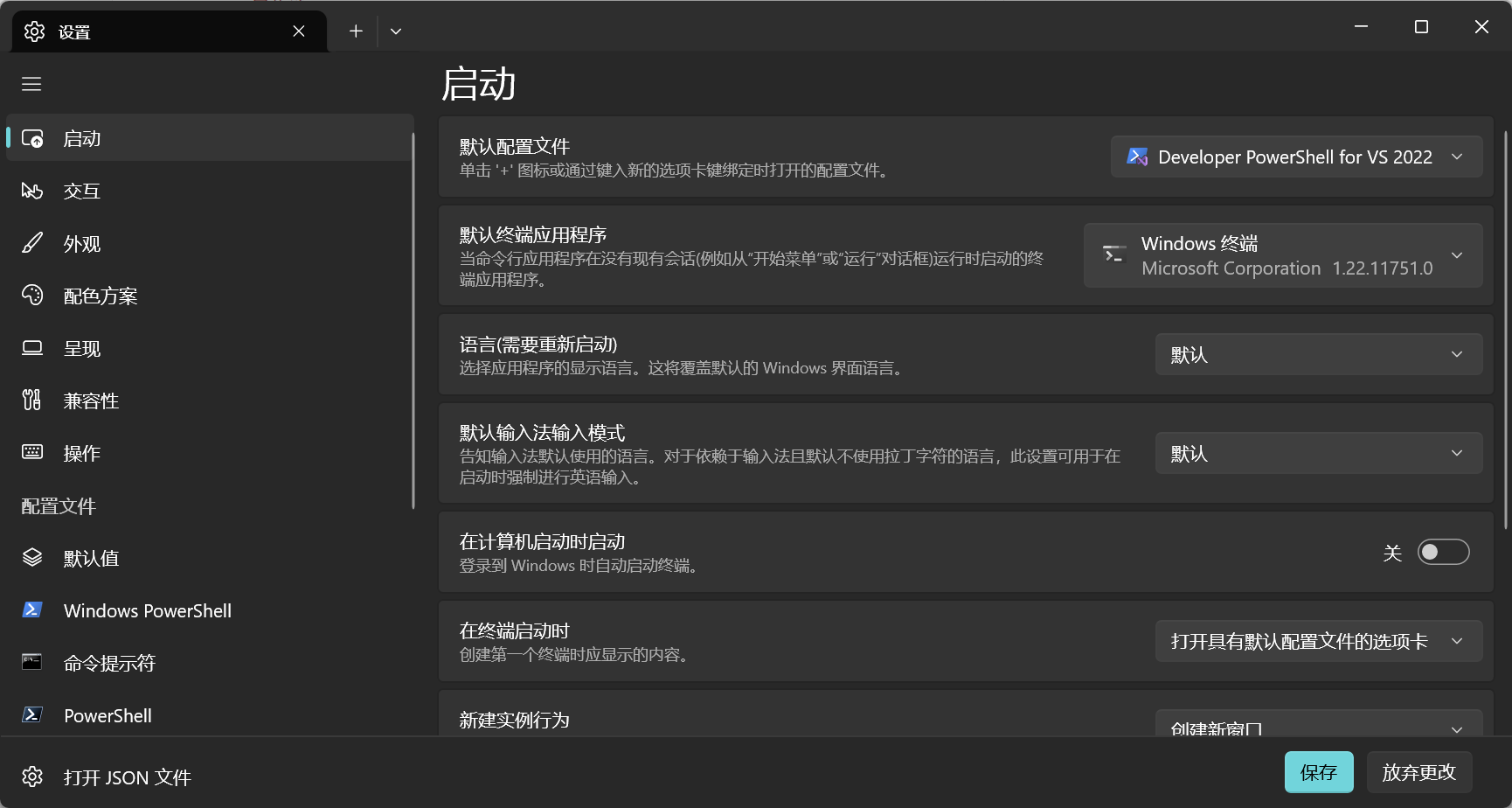
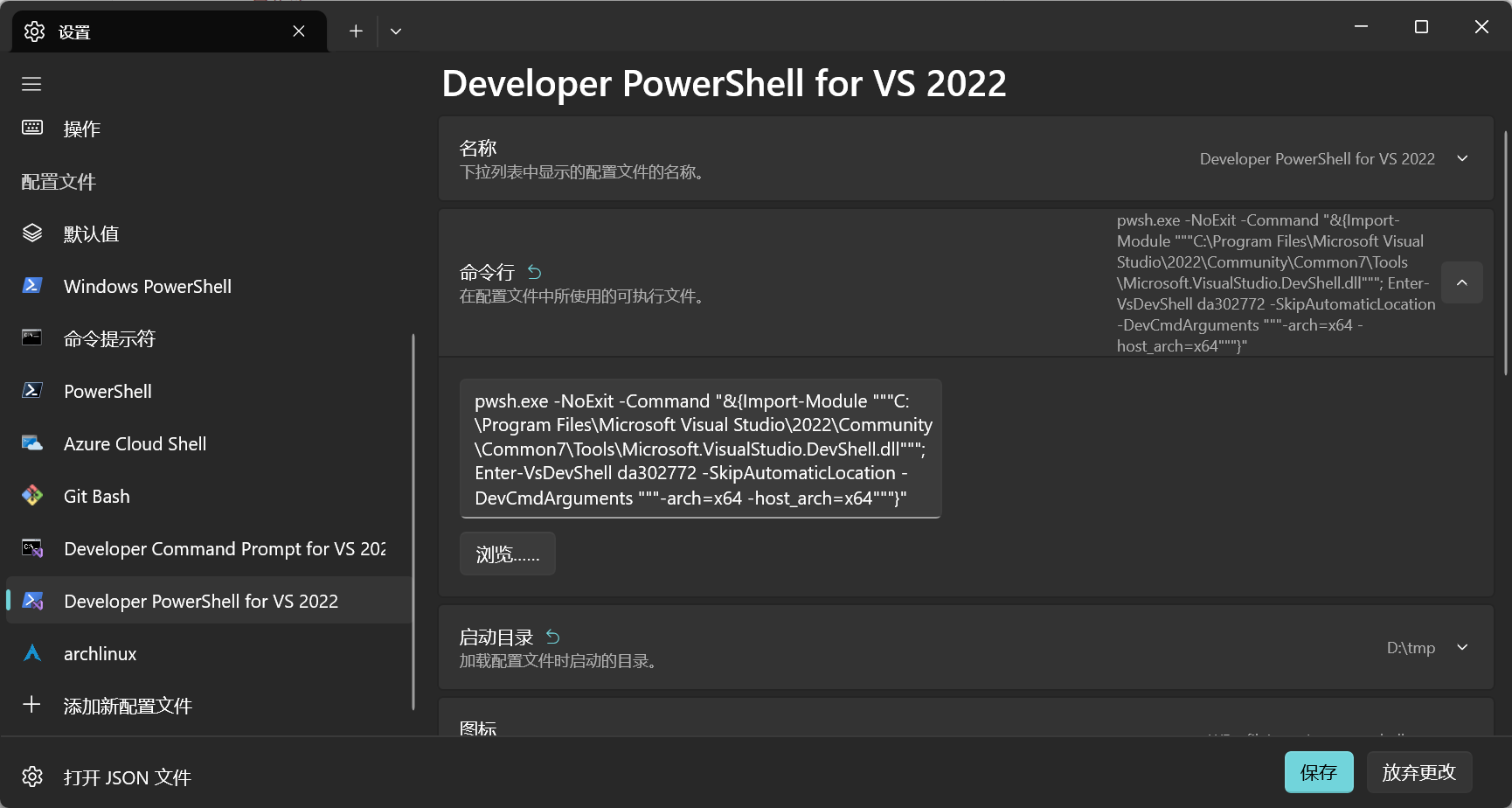
命令行改为
pwsh.exe
配置主题和背景,字体等
编译器使用
参见 https://learn.microsoft.com/zh-cn/cpp/build/reference/compiler-options-listed-by-category
基本语法
1 | |
主要编译选项
1. 输出类型控制
1 | |
2. 优化选项
1 | |
3. 调试信息
1 | |
4. 警告控制
1 | |
5. C++标准
1 | |
6. 异常处理
1 | |
7. 预处理器选项
1 | |
示例
1. 编译DLL
1 | |
说明:
/std:c++17- 使用C++17标准/LD- 编译为DLLhutao_minhook.cpp- 源文件/DEF:hutao_dll.def- 指定模块定义文件(导出函数列表)/Fe:hutao_minhook.dll- 输出文件名
2. 编译可执行文件
1 | |
说明:
/EHsc- 启用C++异常处理/O2- 最大化速度优化/MT- 静态链接运行时库/std:c++17- C++17标准hutao_injector.cpp- 源文件/Fe:hutao_injector.exe- 输出文件名
直接在命令末尾加上某lib可以链接,如
user32.lib,也可以在代码中使用#pragma comment(lib, "user32.lib"),就不需要与指定链接文件
直接从
Developer PowerShell for VS 2022启动code .,再安装微软的C/C++和IntelliCode插件,即可在vscode上使用MSVC而不需要启动Visual Studio
Windows配置MSVC环境
https://rukkhadevata123.github.io/2025/07/09/msvc/